Szerepkör — Üzletvezető, Alkalmazott vagy Számlázó alkalmazott
Felhasználó hozzáadása és meghívása
Új felhasználó hozzáadása két lépésből áll: először létrehozod a fiókot a rendszerben, majd meghívod az illetőt email címen. A meghívott személy a kapott emailből regisztrál és aktiválja a fiókját.
1. Felhasználó létrehozása
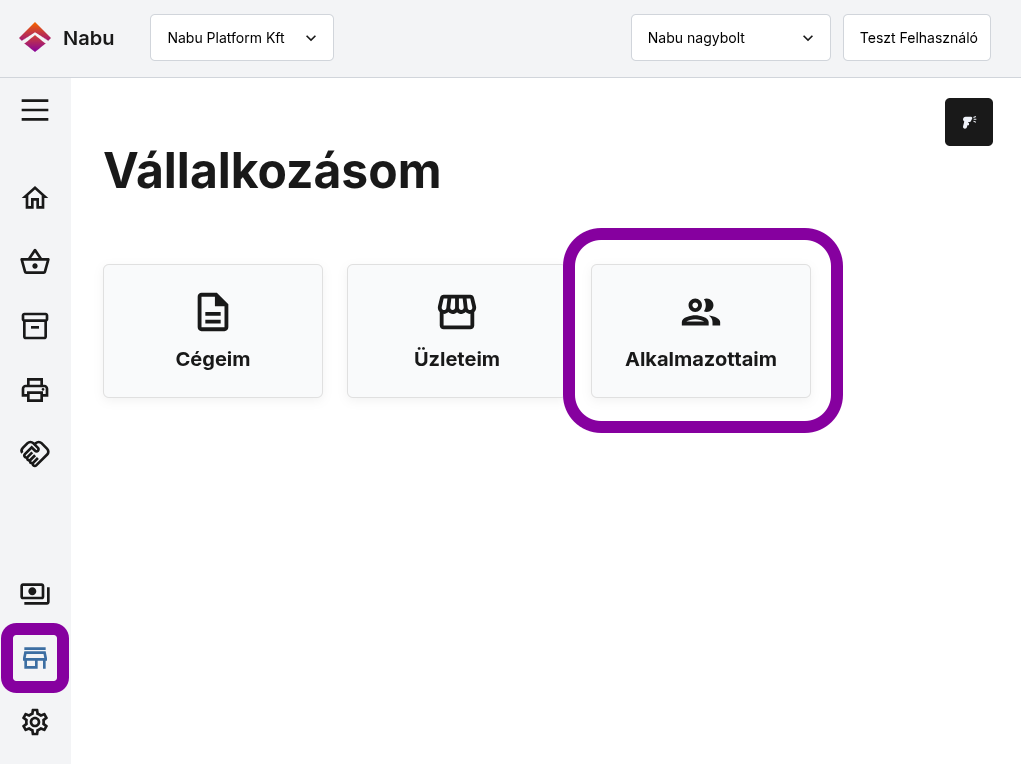
Lépj be a Vállalkozásom menüpontba, majd navigálj az Alkalmazottaim oldalra.
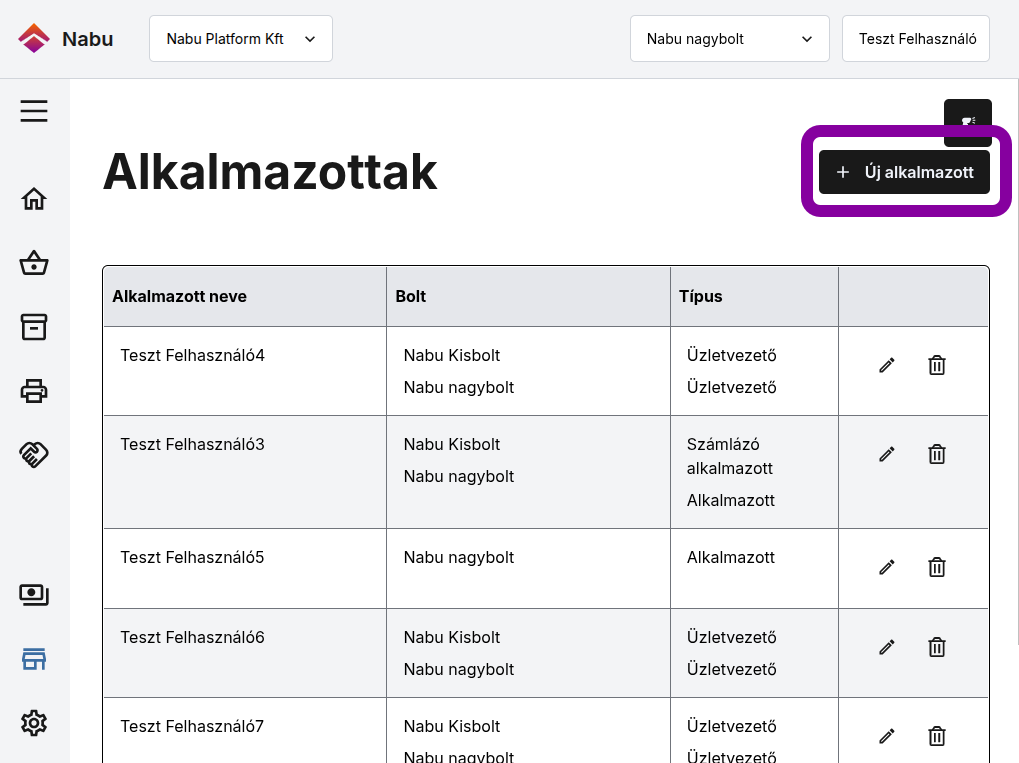
Kattints az „+ Új felhasználó" gombra.
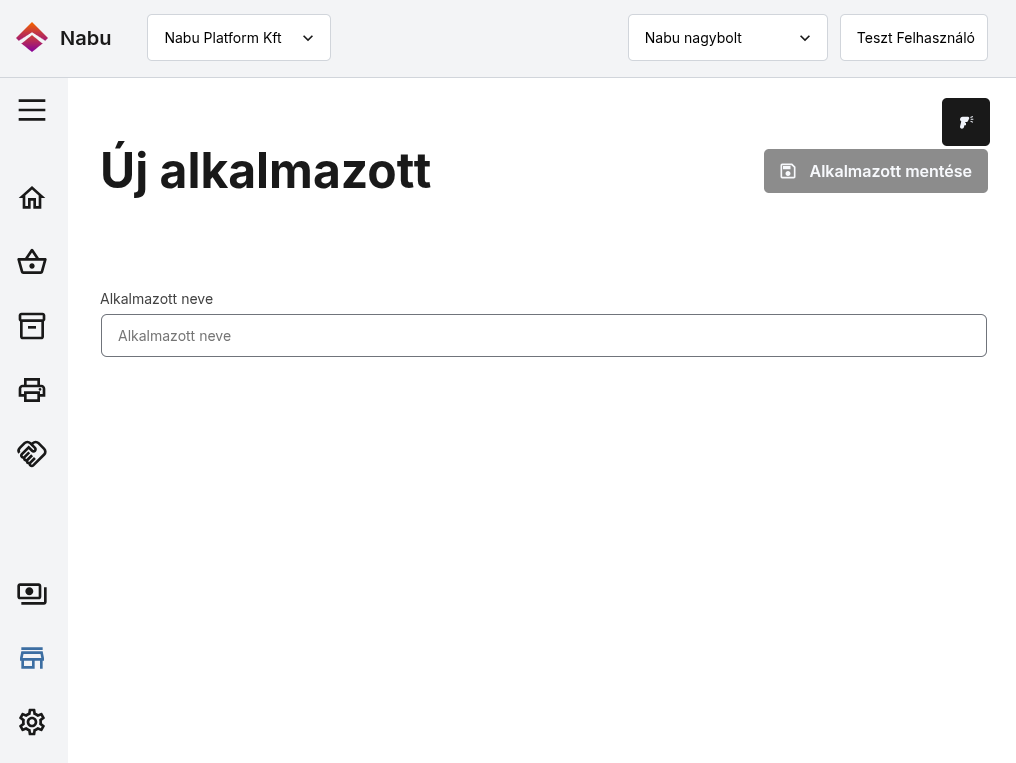
Az első lépésben csak egy nevet kell megadni, majd kattints az Alkalmazott mentése gombra.
2. Szerepkör és bolt beállítása
Ezzel létrejön egy üres fiók, amely automatikusan az aktuális bolthoz kerül hozzárendelve, Alkalmazott szerepkörrel. A felhasználó profilján beállíthatod:
Hozzárendelt bolt(ok) — a jogosultságok boltonként külön kezelhetők
Ha több bolthoz szeretnéd hozzáadni, kattints a „+ Hozzáadom még egy bolthoz" gombra, és válaszd ki a kívánt egységet és szerepkört.
A szerepkört és a bolthoz rendelést később bármikor módosíthatod.
3. Email cím megadása és meghívó küldése
Ahhoz, hogy a felhasználó be tudjon jelentkezni, meg kell adni az email címét, majd a „Csatolás fiókhoz" gombra kattintani. A rendszer meghívó emailt küld a megadott címre.
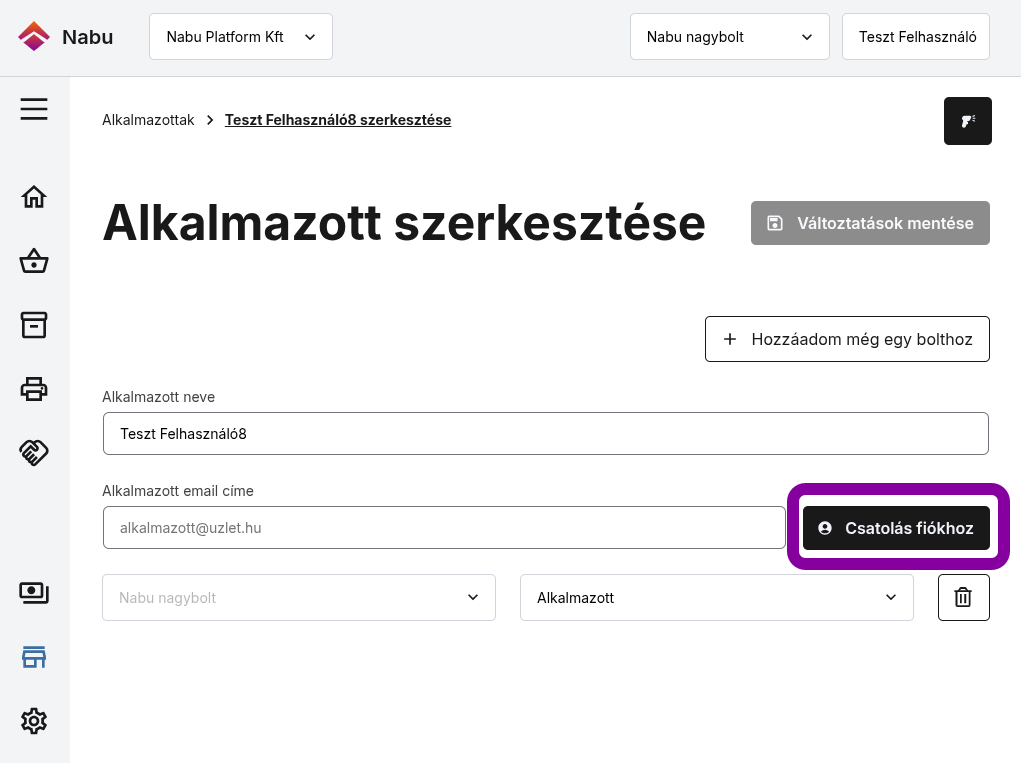
Fontos: ha a meghívó emailt ugyanazon a gépen nyitják meg, amelyen éppen be vagy jelentkezve a Nabu rendszerbe, előbb jelentkezz ki, vagy inkognitó módban nyisd meg — különben a meghívó link nem fog megfelelően működni.
4. A meghívott személy lépései
1. Meghívó elfogadása
A kapott emailben a „Meghívó elfogadása" linkre kell kattintani.
2. Regisztráció
A link megnyitása után egy regisztrációs felület jelenik meg. A következő adatokat kell megadni: teljes név, email cím, telefonszám, jelszó, ÁSZF és Adatvédelmi tájékoztató elfogadása.
3. Email megerősítése
A regisztráció után a rendszer egy megerősítő emailt küld. Az emailben a „Megerősítés" linkre kattintva aktiválódik a fiók.
4. Első bejelentkezés
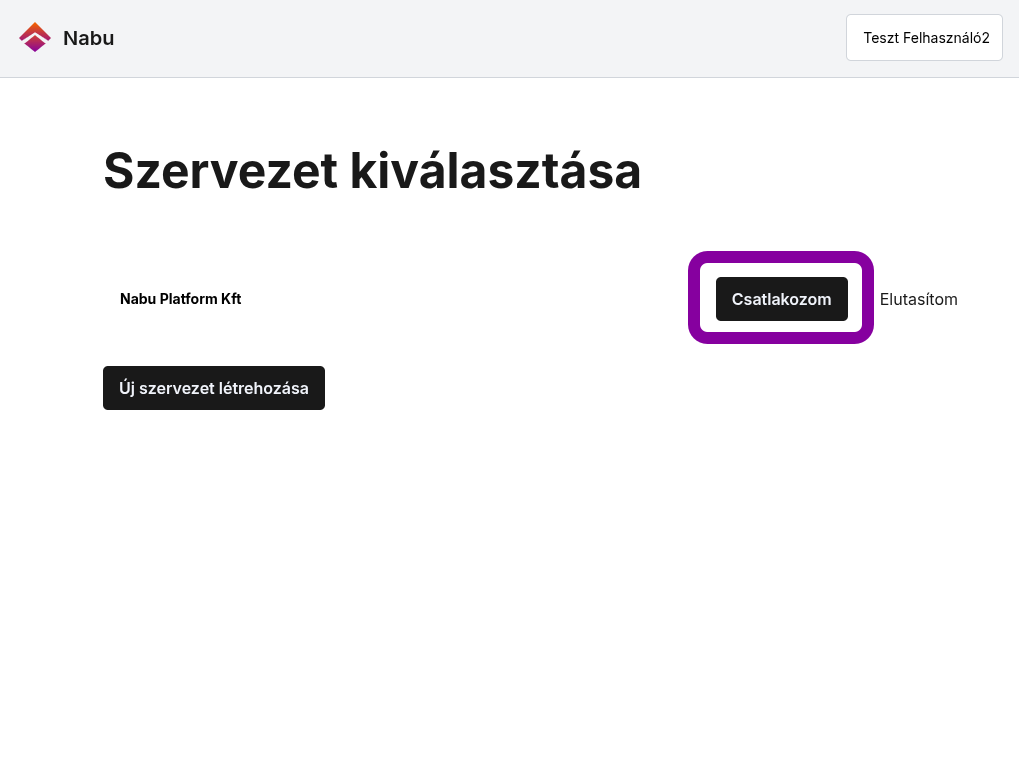
Az aktiválás után a felhasználó be tud jelentkezni. Az első képernyőn két lehetőség jelenik meg — a meghívott személynek a „Csatlakozom" gombot kell megnyomnia, hogy belépjen a szervezetbe.
Felhasználó adatainak módosítása
A felhasználó profilján bármikor módosítható a neve, email címe, valamint a hozzárendelt boltok és szerepkörök. Egy boltból való eltávolításhoz a bolt melletti eltávolítás ikonra kattints — a felhasználó többi bolthoz való hozzáférése érintetlen marad.